
 English
 Deutsch
 lingua italiana

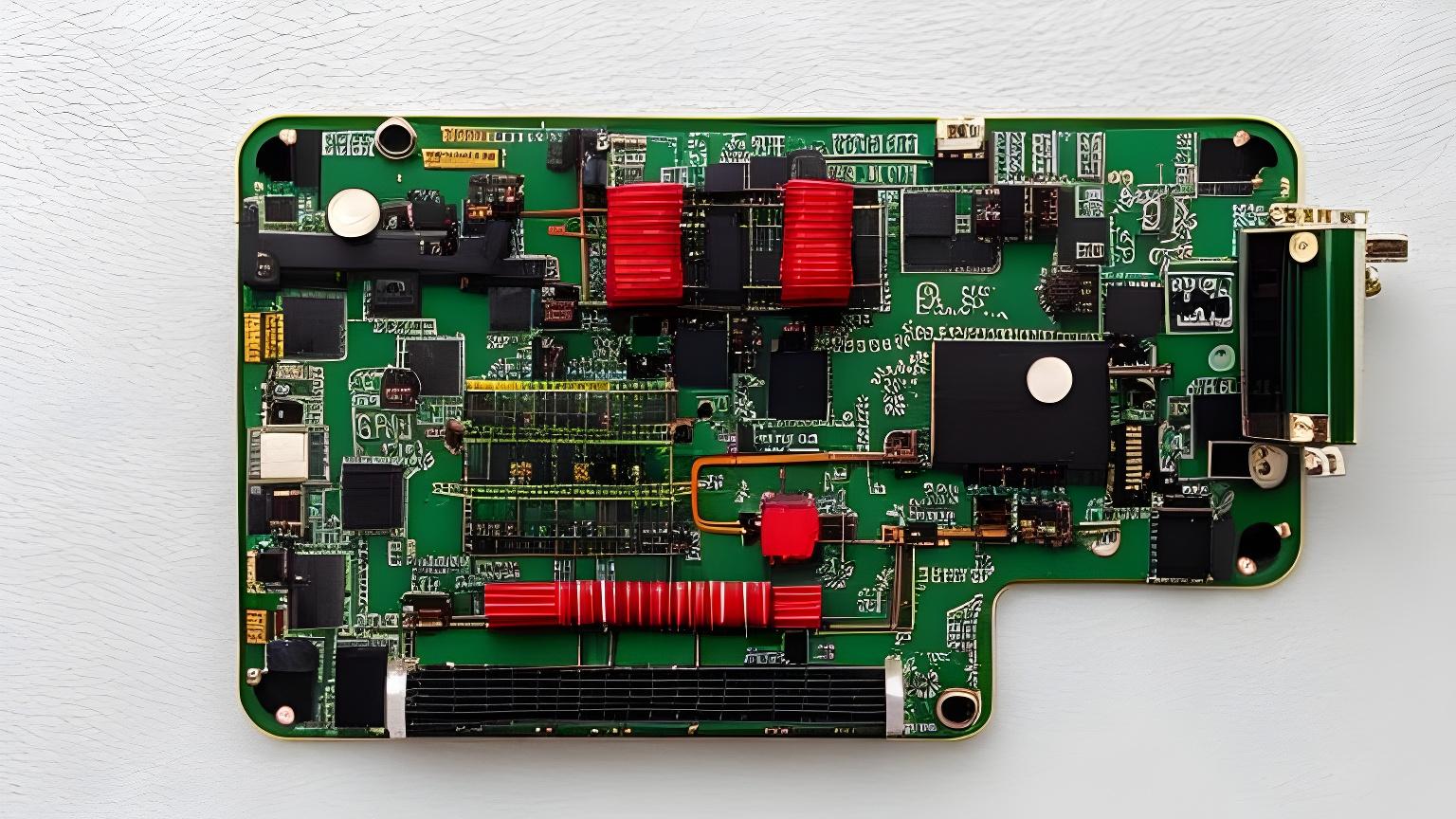
Raspberry Pi 2 は、さまざまなプロジェクトやアプリケーションに使用できるコンパクトで強力なシングルボード コンピューターです。主な機能の 1 つは HDMI 出力で、ボードをディスプレイに接続して視覚的なフィードバックや対話を行うことができます。ただし、一部のユーザーは、Raspberry Pi 2 で HDMI 出力が機能しないという問題に遭遇する可能性があります。この記事では、問題を診断して修正し、Raspberry Pi 2 プロジェクトでスムーズで信頼性の高いビデオ出力を確保するための手順を段階的に説明します。

1. HDMIケーブルとディスプレイを確認する
Raspberry Pi 2 のトラブルシューティングを行う前に、HDMI ケーブルとディスプレイが正しく機能していることを確認してください。
- Raspberry Pi とディスプレイの両方の HDMI ポートに物理的な損傷や破片がないか検査します。
- HDMI ケーブルとディスプレイを別のデバイスでテストし、正しく動作していることを確認します。
- HDMI ケーブルとディスプレイを別のデバイスでテストし、正しく動作していることを確認します。

2. Raspberry Pi ソフトウェアのアップデートとアップグレード
ソフトウェアのバージョンが古いか互換性がない場合、HDMI 出力の問題が発生する可能性があります。次の手順に従って、Raspberry Pi ソフトウェアを更新します。
- Raspberry Pi でターミナルを開き、「sudo apt-get update」と入力してパッケージ リストを更新します。
- 次に、「sudo apt-get upgrade」と入力して、ソフトウェア パッケージを最新バージョンにアップグレードします。
- 次に、「sudo apt-get upgrade」と入力して、ソフトウェア パッケージを最新バージョンにアップグレードします。

3. Config.txt ファイルを構成する
Raspberry Pi で「config.txt」ファイルを手動で構成すると、HDMI 出力の問題の解決に役立ちます。
a.ターミナルを開き、「sudo nano /boot/config.txt」と入力してファイルを編集します。
b.次の行のコメントを解除して変更し、HDMI 構成を設定します。
「」
hdmi_force_hotplug=1
HDMI_グループ=1
hdmi_mode=16
「」
hdmi_force_hotplug=1
HDMI_グループ=1
hdmi_mode=16
「」
c. 「Ctrl + X」、「Y」、「Enter」の順に押してファイルを保存して閉じます。
d.ターミナルに「sudo reboot」と入力して、Raspberry Pi を再起動します。

4. HDMI接続順序を調整する
HDMI 接続を正しい順序で確立すると、出力の問題が解決できる場合があります。
- ディスプレイの電源を切り、Raspberry Pi から取り外します。
- Raspberry Pi の電源を切り、電源を取り外します。
- HDMI ケーブルを Raspberry Pi とディスプレイの両方に接続します。
- まずディスプレイの電源を入れ、正しい HDMI 入力に設定されていることを確認します。
- 最後に、Raspberry Pi の電源をオンにして、HDMI 出力が確立されるまで待ちます。
- Raspberry Pi の電源を切り、電源を取り外します。
- HDMI ケーブルを Raspberry Pi とディスプレイの両方に接続します。
- まずディスプレイの電源を入れ、正しい HDMI 入力に設定されていることを確認します。
- 最後に、Raspberry Pi の電源をオンにして、HDMI 出力が確立されるまで待ちます。

5. 代替 OS でのテスト
問題が解決しない場合は、Raspberry Pi 2 に別のオペレーティング システムをインストールしてみてください。
- Ubuntu MATE、OSMC、LibreELEC などの代替の Raspberry Pi 互換 OS をダウンロードします。
- Etcher や Raspberry Pi Imager などのツールを使用して、ダウンロードした OS イメージを SD カードにフラッシュします。
- SD カードを Raspberry Pi に挿入し、電源を入れて、HDMI 出力の問題が解決されたかどうかを確認します。
- Etcher や Raspberry Pi Imager などのツールを使用して、ダウンロードした OS イメージを SD カードにフラッシュします。
- SD カードを Raspberry Pi に挿入し、電源を入れて、HDMI 出力の問題が解決されたかどうかを確認します。
結論
Raspberry Pi 2 で HDMI 出力が発生しない場合は、次の手順に従って問題を診断し、解決してください。 HDMI ケーブルとディスプレイが正しく機能していることを確認し、ソフトウェアを更新し、「config.txt」ファイルを構成し、HDMI 接続シーケンスを調整し、必要に応じて別のオペレーティング システムを試してください。これらの対策を講じることで、Raspberry Pi 2 の HDMI 出力の問題を正常に修正し、信頼性の高いビデオ出力でプロジェクトの作業を続けることができます。


