
 English
 lingua italiana
 日本語
日本語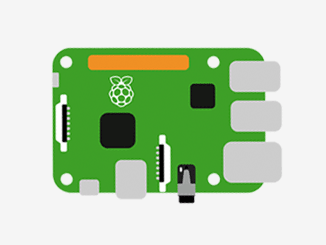
Wenn Sie ein großer Fan von kleinen Minicomputern sind, wissen Sie wahrscheinlich, dass dieHimbeer-Pikann als vollwertiger Desktop-Computer verwendet werden. Außerdem ist es eine Kernkomponente, die verschiedene Elektronik-/IoT-Projekte unterstützt.
Raspberry Pi-Betriebssystem: Was gibt's Neues?
Obwohl dieses neueste Update kein großes Update ist, bringt es dennoch einige nützliche Ergänzungen. Wenn Sie einen Raspberry Pi als Desktop-Computer verwenden, werden Sie ihn auf jeden Fall begrüßen.
Schauen wir uns an, was die neue Version zu bieten hat.
Schnellsuchfunktion im Hauptmenü
Während Windows-Systeme und viele Linux-Distributionen dieses grundlegende Feature bereits beinhalten, verfügt das Betriebssystem Raspberry Pi bisher nicht über dieses Feature.
Benutzer können auf das „Raspberry Pi“-Symbol oder die Standard-Host-Taste auf der Tastatur tippen, um das Hauptmenü zu öffnen, den Namen der zu startenden Anwendung eingeben und ein neues Suchfeld wird automatisch angezeigt.
Verwenden Sie die Aufwärts- und Abwärtspfeiltasten, um durch das Menü zu navigieren, und die Eingabetaste, um eine Anwendung auszuwählen.
Neues Suchfeld für das Hauptmenü
Wenn der Benutzer nichts eingibt, funktioniert das Hauptmenü genauso wie beim Tippen auf das Raspberry Pi-Symbol, um die App aufzurufen.
Kein Öffnen von Anwendungen mehr mit dem Mauszeiger.
Neue Tastaturkürzel
Genau wie im Hauptmenü können Sie auch Wi-Fi einschalten und Bluetooth über die Tastatur umschalten.
Durch Drücken von wird das Wi-Fi-Menü geöffnet, aber für Bluetooth.
Verbesserte Audioeingangssteuerung
Die Taskleiste zeigt jetzt zwei separate Symbole für Eingabe- und Ausgabegeräte anstelle eines einzelnen Standard-Lautstärkesymbols an.
Lautstärkeregler
Ein Mikrofonsymbol erscheint auch neben dem Lautsprechersymbol, wenn ein Audioeingabegerät angeschlossen ist. Wenn mehrere Audioeingabegeräte angeschlossen sind, kann der Benutzer außerdem mit der rechten Maustaste auf das Symbol klicken, um ein Gerät aus der Liste auszuwählen, während ein Linksklick den Schieberegler für die Lautstärkeregelung anzeigt.
Unterstützen Sie NetworkManager
NetworkManager ist ein beliebter Daemon, der von vielen Linux-Distributionen verwendet wird, um Netzwerkfunktionen zu handhaben. Es enthält viele Funktionen, mit denen Benutzer die Netzwerkeinstellungen entsprechend anpassen und konfigurieren können.
Wenn Sie mehr erfahren möchten, erfahren Sie hier mehr über Daemons in Linux:
Was ist ein Daemon unter Linux? Warum sie verwenden?
Hinsichtlich seiner Funktionalität wurde als Alternative zu dhcpcd eine vorläufige Unterstützung für NetworkManager eingeführt. Das bedeutet, dass Benutzer VPN-Verbindungen ohne allzu großen Aufwand verwalten und sogar den Raspberry Pi als Wi-Fi-Zugangspunkt konfigurieren können.
Beachten Sie, dass sich die NetworkManager-Unterstützung noch in der Beta-Phase befinden sollte. Für ein stabiles Netzwerkerlebnis wird empfohlen, dass Benutzer weiterhin dhcpcd verwenden.
Wenn Sie NetworkManager dennoch ausprobieren möchten, müssen Sie einige erweiterte Schritte befolgen. Aber seien Sie versichert, wenn Sie auf Probleme mit NetworkManager stoßen, können Sie zurück zu dhcpcd wechseln.
Holen Sie sich das Raspberry Pi-Betriebssystem
Besuchen Sie die unten verlinkte offizielle Download-Seite, um die neue Bilddatei herunterzuladen.
Sie können den Raspberry Pi Imager auf jedem System verwenden, um eine microSD-Karte für die Verwendung auf dem Raspberry Pi zu erstellen. In jedem Fall können Sie die Raspberry Pi OS-Dateien für die Einrichtung separat herunterladen.
Raspberry Pi-Betriebssystem: Was gibt's Neues?
Obwohl dieses neueste Update kein großes Update ist, bringt es dennoch einige nützliche Ergänzungen. Wenn Sie einen Raspberry Pi als Desktop-Computer verwenden, werden Sie ihn auf jeden Fall begrüßen.
Schauen wir uns an, was die neue Version zu bieten hat.
Schnellsuchfunktion im Hauptmenü
Während Windows-Systeme und viele Linux-Distributionen dieses grundlegende Feature bereits beinhalten, verfügt das Betriebssystem Raspberry Pi bisher nicht über dieses Feature.
Benutzer können auf das „Raspberry Pi“-Symbol oder die Standard-Host-Taste auf der Tastatur tippen, um das Hauptmenü zu öffnen, den Namen der zu startenden Anwendung eingeben und ein neues Suchfeld wird automatisch angezeigt.
Verwenden Sie die Aufwärts- und Abwärtspfeiltasten, um durch das Menü zu navigieren, und die Eingabetaste, um eine Anwendung auszuwählen.
Neues Suchfeld für das Hauptmenü
Wenn der Benutzer nichts eingibt, funktioniert das Hauptmenü genauso wie beim Tippen auf das Raspberry Pi-Symbol, um die App aufzurufen.
Kein Öffnen von Anwendungen mehr mit dem Mauszeiger.
Neue Tastaturkürzel
Genau wie im Hauptmenü können Sie auch Wi-Fi einschalten und Bluetooth über die Tastatur umschalten.
Durch Drücken von wird das Wi-Fi-Menü geöffnet, aber für Bluetooth.
Verbesserte Audioeingangssteuerung
Die Taskleiste zeigt jetzt zwei separate Symbole für Eingabe- und Ausgabegeräte anstelle eines einzelnen Standard-Lautstärkesymbols an.
Lautstärkeregler
Ein Mikrofonsymbol erscheint auch neben dem Lautsprechersymbol, wenn ein Audioeingabegerät angeschlossen ist. Wenn mehrere Audioeingabegeräte angeschlossen sind, kann der Benutzer außerdem mit der rechten Maustaste auf das Symbol klicken, um ein Gerät aus der Liste auszuwählen, während ein Linksklick den Schieberegler für die Lautstärkeregelung anzeigt.
Unterstützen Sie NetworkManager
NetworkManager ist ein beliebter Daemon, der von vielen Linux-Distributionen verwendet wird, um Netzwerkfunktionen zu handhaben. Es enthält viele Funktionen, mit denen Benutzer die Netzwerkeinstellungen entsprechend anpassen und konfigurieren können.
Wenn Sie mehr erfahren möchten, erfahren Sie hier mehr über Daemons in Linux:
Was ist ein Daemon unter Linux? Warum sie verwenden?
Hinsichtlich seiner Funktionalität wurde als Alternative zu dhcpcd eine vorläufige Unterstützung für NetworkManager eingeführt. Das bedeutet, dass Benutzer VPN-Verbindungen ohne allzu großen Aufwand verwalten und sogar den Raspberry Pi als Wi-Fi-Zugangspunkt konfigurieren können.
Beachten Sie, dass sich die NetworkManager-Unterstützung noch in der Beta-Phase befinden sollte. Für ein stabiles Netzwerkerlebnis wird empfohlen, dass Benutzer weiterhin dhcpcd verwenden.
Wenn Sie NetworkManager dennoch ausprobieren möchten, müssen Sie einige erweiterte Schritte befolgen. Aber seien Sie versichert, wenn Sie auf Probleme mit NetworkManager stoßen, können Sie zurück zu dhcpcd wechseln.
Holen Sie sich das Raspberry Pi-Betriebssystem
Besuchen Sie die unten verlinkte offizielle Download-Seite, um die neue Bilddatei herunterzuladen.
Sie können den Raspberry Pi Imager auf jedem System verwenden, um eine microSD-Karte für die Verwendung auf dem Raspberry Pi zu erstellen. In jedem Fall können Sie die Raspberry Pi OS-Dateien für die Einrichtung separat herunterladen.


