
 English
 Deutsch
 lingua italiana

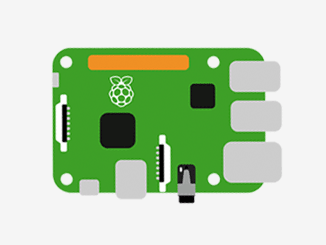
小型ミニコンピュータの大ファンなら、ラズベリーパイ本格的なデスクトップパソコンとして使用できます。また、さまざまなエレクトロニクス/IoTプロジェクトをサポートするコアコンポーネントです。
ラズベリーパイOS: 新着情報?
この最新の更新はメジャーな更新ではありませんが、いくつかの便利な機能が追加されています。 Raspberry Pi をデスクトップ コンピューターとして使用している場合は、間違いなく大歓迎です。
新しいバージョンが提供するものを見てみましょう。
メインメニューのクイック検索機能
Windows システムと多くの Linux ディストリビューションには既にこの基本機能が含まれていますが、Raspberry Pi オペレーティング システムにはこれまでこの機能がありませんでした。
ユーザーはキーボードの「Raspberry Pi」アイコンまたはデフォルトのホスト キーをタップしてメイン メニューを開き、起動するアプリケーションの名前を入力すると、新しい検索ボックスが自動的に表示されます。
上下の矢印キーを使用してメニューをナビゲートし、Enter キーを使用してアプリケーションを選択します。
メインメニューの新しい検索ボックス
ユーザーが何も入力しない場合、メイン メニューは、Raspberry Pi アイコンをタップしてアプリを起動したときとまったく同じように機能します。
マウス カーソルでアプリケーションを開く必要はもうありません。
新しいキーボード ショートカット
メイン メニューと同様に、キーボードから Wi-Fi をオンにして Bluetooth を切り替えることもできます。
押すと Wi-Fi メニューが開きますが、これは Bluetooth 用です。
強化されたオーディオ入力コントロール
タスクバーには、既定の音量アイコンが 1 つではなく、入力デバイスと出力デバイスの 2 つの個別のアイコンが表示されるようになりました。
音量スライダー
オーディオ入力デバイスが接続されている場合は常に、スピーカー アイコンの横にマイク アイコンも表示されます。さらに、複数のオーディオ入力デバイスが接続されている場合、ユーザーはアイコンを右クリックしてリストからデバイスを選択でき、左クリックするとボリューム コントロール スライダーが表示されます。
NetworkManager をサポート
NetworkManager は、ネットワーク機能を処理するために多くの Linux ディストリビューションで使用される一般的なデーモンです。ユーザーがそれに応じてネットワーク設定を調整および構成するのに役立つ多くの機能が含まれています。
Linux のデーモンについて詳しく知りたい場合は、こちらをご覧ください。
Linuxのデーモンとは何ですか?なぜそれらを使用するのですか?
機能面では、dhcpcd の代替として NetworkManager の予備サポートが導入されました。つまり、ユーザーは手間をかけずに VPN 接続を簡単に管理でき、Raspberry Pi を Wi-Fi アクセス ポイントとして構成することもできます。
NetworkManager のサポートはまだベータ版であることに注意してください。安定したネットワーク エクスペリエンスのために、ユーザーは引き続き dhcpcd を使用することをお勧めします。
それでも NetworkManager を試してみたい場合は、従うべき高度な手順がいくつかあります。ただし、NetworkManager で問題が発生した場合は、dhcpcd に戻すことを選択できます。
Raspberry Pi OS を入手する
以下にリンクされている公式ダウンロード ページにアクセスして、新しいイメージ ファイルをダウンロードします。
任意のシステムで Raspberry Pi Imager を使用して、Raspberry Pi で使用する microSD カードを作成できます。いずれの場合でも、セットアップのために Raspberry Pi OS ファイルを個別にダウンロードできます。
ラズベリーパイOS: 新着情報?
この最新の更新はメジャーな更新ではありませんが、いくつかの便利な機能が追加されています。 Raspberry Pi をデスクトップ コンピューターとして使用している場合は、間違いなく大歓迎です。
新しいバージョンが提供するものを見てみましょう。
メインメニューのクイック検索機能
Windows システムと多くの Linux ディストリビューションには既にこの基本機能が含まれていますが、Raspberry Pi オペレーティング システムにはこれまでこの機能がありませんでした。
ユーザーはキーボードの「Raspberry Pi」アイコンまたはデフォルトのホスト キーをタップしてメイン メニューを開き、起動するアプリケーションの名前を入力すると、新しい検索ボックスが自動的に表示されます。
上下の矢印キーを使用してメニューをナビゲートし、Enter キーを使用してアプリケーションを選択します。
メインメニューの新しい検索ボックス
ユーザーが何も入力しない場合、メイン メニューは、Raspberry Pi アイコンをタップしてアプリを起動したときとまったく同じように機能します。
マウス カーソルでアプリケーションを開く必要はもうありません。
新しいキーボード ショートカット
メイン メニューと同様に、キーボードから Wi-Fi をオンにして Bluetooth を切り替えることもできます。
押すと Wi-Fi メニューが開きますが、これは Bluetooth 用です。
強化されたオーディオ入力コントロール
タスクバーには、既定の音量アイコンが 1 つではなく、入力デバイスと出力デバイスの 2 つの個別のアイコンが表示されるようになりました。
音量スライダー
オーディオ入力デバイスが接続されている場合は常に、スピーカー アイコンの横にマイク アイコンも表示されます。さらに、複数のオーディオ入力デバイスが接続されている場合、ユーザーはアイコンを右クリックしてリストからデバイスを選択でき、左クリックするとボリューム コントロール スライダーが表示されます。
NetworkManager をサポート
NetworkManager は、ネットワーク機能を処理するために多くの Linux ディストリビューションで使用される一般的なデーモンです。ユーザーがそれに応じてネットワーク設定を調整および構成するのに役立つ多くの機能が含まれています。
Linux のデーモンについて詳しく知りたい場合は、こちらをご覧ください。
Linuxのデーモンとは何ですか?なぜそれらを使用するのですか?
機能面では、dhcpcd の代替として NetworkManager の予備サポートが導入されました。つまり、ユーザーは手間をかけずに VPN 接続を簡単に管理でき、Raspberry Pi を Wi-Fi アクセス ポイントとして構成することもできます。
NetworkManager のサポートはまだベータ版であることに注意してください。安定したネットワーク エクスペリエンスのために、ユーザーは引き続き dhcpcd を使用することをお勧めします。
それでも NetworkManager を試してみたい場合は、従うべき高度な手順がいくつかあります。ただし、NetworkManager で問題が発生した場合は、dhcpcd に戻すことを選択できます。
Raspberry Pi OS を入手する
以下にリンクされている公式ダウンロード ページにアクセスして、新しいイメージ ファイルをダウンロードします。
任意のシステムで Raspberry Pi Imager を使用して、Raspberry Pi で使用する microSD カードを作成できます。いずれの場合でも、セットアップのために Raspberry Pi OS ファイルを個別にダウンロードできます。


