
 English
 Deutsch
 lingua italiana

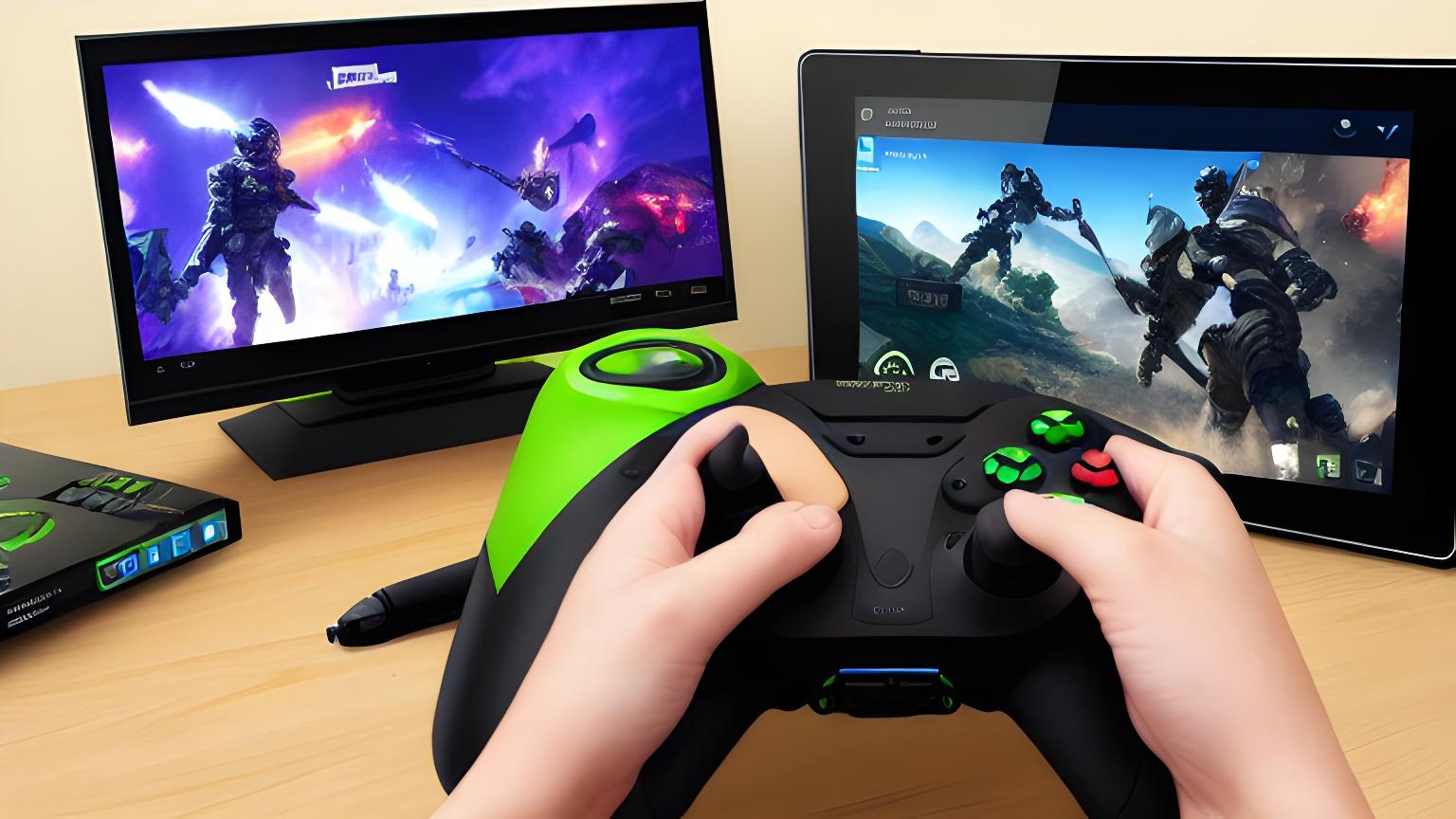
ディープラーニング スーパー サンプリング (DLSS) は、NVIDIA による画期的な AI レンダリング テクノロジであり、高度な人工知能を使用して低解像度の画像をアップスケーリングし、視覚的な忠実度を高め、パフォーマンスを向上させます。 DLSS は、NVIDIA GeForce RTX グラフィックス カードを使用するユーザーの一部のゲームで利用できます。この記事では、NVIDIA 対応ゲームで DLSS を有効にしてゲームのパフォーマンスと画質を向上させる方法を段階的に説明します。
1. システム要件
DLSS を使用するには、次の特定の要件を満たす必要があります。
- NVIDIA GeForce RTX シリーズ グラフィックス カード
- 最新の NVIDIA グラフィックス ドライバー
- DLSSをサポートするゲーム
- 最新の NVIDIA グラフィックス ドライバー
- DLSSをサポートするゲーム
DLSS を有効にする前に、システムがこれらの要件を満たしていることを確認してください。

2. NVIDIA グラフィックス ドライバーを更新する
最新の DLSS テクノロジーにアクセスするには、NVIDIA グラフィックス ドライバーを最新バージョンに更新します。 NVIDIA GeForce Experience アプリケーションを通じてアップデートを実行するか、NVIDIA Web サイトからドライバーをダウンロードできます。ドライバーをインストールし、コンピューターを再起動して変更を適用します。

3. サポートされているゲームを起動します
グラフィックドライバーを更新した後、DLSSをサポートするゲームを起動します。サポートされるゲームのリストは拡大し続けているため、オンラインまたはゲームの設定で DLSS 互換性情報を確認してください。

4. ゲームの設定メニューにアクセスします
ゲームを実行したら、設定メニューを開きます。通常はタイトル画面またはゲーム内の一時停止メニューからアクセスできます。ゲームオプション内でグラフィックスまたはディスプレイ設定を見つけます。

5. DLSSを有効にする
グラフィック設定内で、「DLSS」、「NVIDIA DLSS」、または同様のオプションというラベルの付いたオプションを探します。このオプションには、「パフォーマンス」、「品質」、「バランス」、または「ウルトラ パフォーマンス」などのさまざまな DLSS 構成をリストするドロップダウン メニューが含まれる場合があります。パフォーマンスと画質の間の望ましいバランスに基づいて、適切な設定を選択してください。
6. 変更を適用してゲームを再起動します
目的の DLSS モードを選択した後、変更を適用し、必要に応じてゲームを再起動します。ゲームではパフォーマンスと視覚的な忠実度を向上させるために DLSS を採用する必要があります。
結論
DLSS は、NVIDIA の AI 支援画像アップスケーリング機能で、GeForce RTX グラフィックス カード ユーザーのゲーム内のパフォーマンスとビジュアル品質を向上させます。この記事で説明する手順に従うことで、互換性のあるゲームで DLSS を有効にし、画質が向上したスムーズなゲームプレイを体験できます。 NVIDIA が DLSS テクノロジーの開発を継続し、それをサポートするゲームが増えるにつれて、プレイヤーはますます強化されたゲーム エクスペリエンスを期待できるようになります。


