
 English
 Deutsch
 lingua italiana

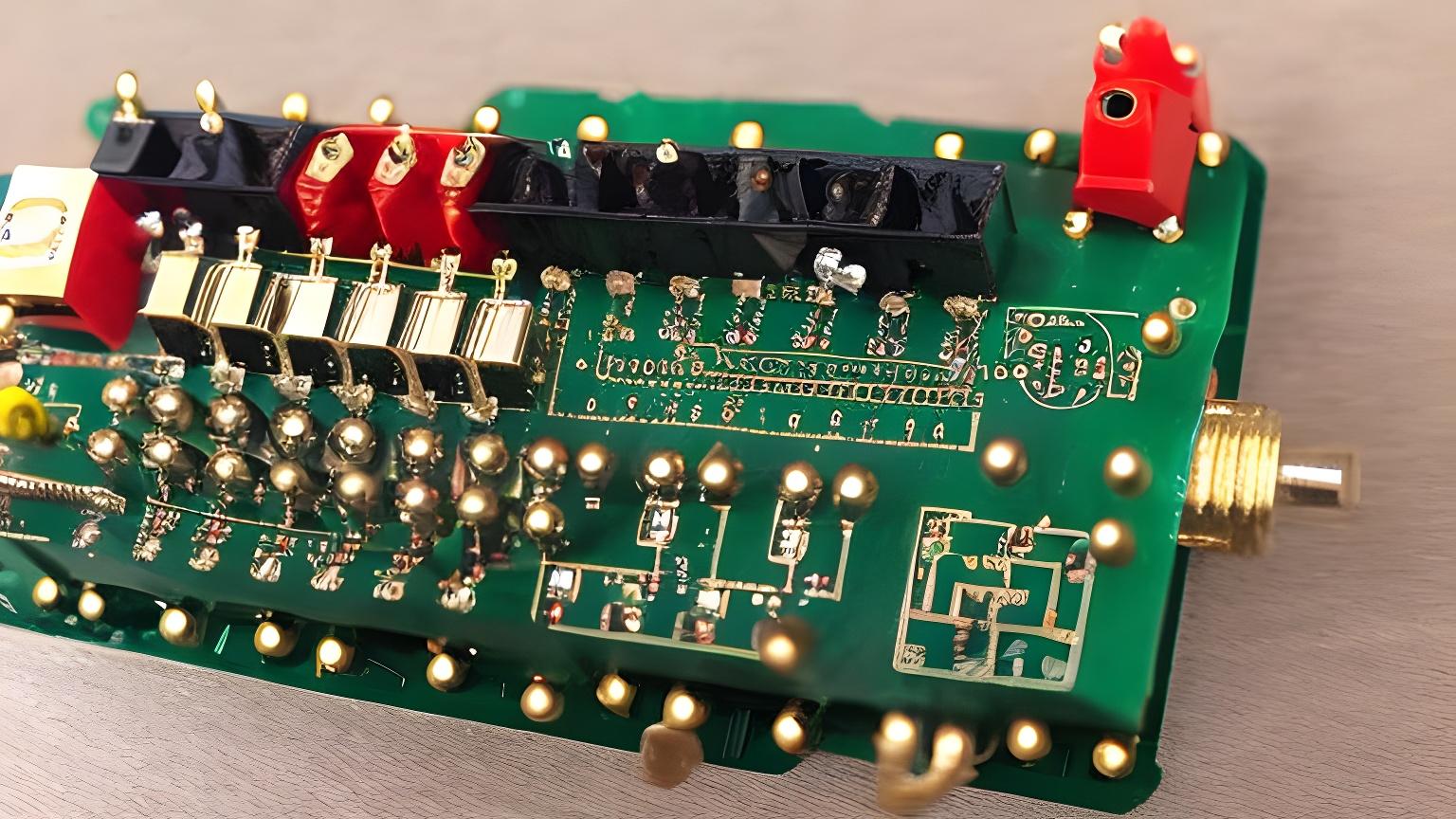
リレー モジュールを使用すると、Raspberry Pi ユーザーは、Raspberry Pi GPIO ピンからの低電圧信号を使用して高電圧、大電流デバイスを制御できます。リレー モジュールの一般的なアプリケーションには、ホーム オートメーション、産業用制御、ロボット工学などがあります。この記事では、ハードウェアのセットアップ、ソフトウェアの構成、サンプル アプリケーションなど、リレー モジュールを Raspberry Pi に接続して使用するプロセスについて説明します。
1. ハードウェアのセットアップ: リレー モジュールを Raspberry Pi に接続する
Raspberry Pi でリレー モジュールを使用するには、次のハードウェア セットアップ手順に従います。
a.接続を開始する前に、Raspberry Pi と制御するデバイスの両方の電源がオフになっていることを確認してください。
b.リレー モジュールのピンを特定します: VCC、GND、IN (入力)、および NO/NC/COM (出力)。
c.リレー モジュールを Raspberry Pi に接続します。
- リレーモジュールの VCC ピンを Raspberry Pi の 5V 電源に接続します。
- リレーモジュールの GND ピンを Raspberry Pi の GND ピンに接続します。
- リレー モジュールの IN ピンを Raspberry Pi の GPIO ピン (GPIO 18 など) に接続します。
- リレーモジュールの VCC ピンを Raspberry Pi の 5V 電源に接続します。
- リレーモジュールの GND ピンを Raspberry Pi の GND ピンに接続します。
- リレー モジュールの IN ピンを Raspberry Pi の GPIO ピン (GPIO 18 など) に接続します。
d.特定のアプリケーションの必要に応じて、制御対象デバイスをリレーモジュールの出力 (NO/NC/COM) に接続します。高電圧、高電流システムを扱う場合は、安全な配線を確保するために電気技師に相談してください。

2. ソフトウェア構成: リレーモジュールの制御
Raspberry Pi GPIO ピンを使用してリレー モジュールを制御するには、ソフトウェア構成の次の手順に従います。
a. SSH または GUI を介して Raspberry Pi にログインし、ターミナル ウィンドウを開きます。
b. Raspberry Pi のパッケージ リストとインストールされているソフトウェアを更新およびアップグレードします。
「」
sudo apt-get アップデート
sudo apt-get アップグレード
「」
sudo apt-get アップデート
sudo apt-get アップグレード
「」
c.必要なソフトウェアの依存関係をインストールします。
「」
sudo apt-get インストール python3-gpiozero
「」
sudo apt-get インストール python3-gpiozero
「」

3. サンプルアプリケーション
このサンプル アプリケーションは、Python スクリプトを使用してリレー モジュールに接続された LED を制御する方法を示します。
a.新しい Python ファイルを作成します。
「」
ナノリレー_コントロール.py
「」
ナノリレー_コントロール.py
「」
b.次のコードを「relay_control.py」ファイルに挿入します。
「」パイソン
gpiozero からのインポート OutputDevice
時間インポート睡眠から
gpiozero からのインポート OutputDevice
時間インポート睡眠から
# 「18」をリレー モジュールの IN ピンに使用した GPIO ピン番号に置き換えます
リレー = 出力デバイス(18)
リレー = 出力デバイス(18)
True の場合:
リレー.on()
睡眠(1)
リレー.オフ()
睡眠(1)
「」
リレー.on()
睡眠(1)
リレー.オフ()
睡眠(1)
「」
c.ファイルを保存し、`Ctrl+X`、次に `Y`、最後に `Enter` を押して nano テキスト エディタを終了します。
d. Python スクリプトを実行してリレー モジュールを制御します。
「」
python3リレー_コントロール.py
「」
python3リレー_コントロール.py
「」
リレー モジュールは LED を 1 秒ごとにオン/オフに切り替えます。

結論
Raspberry Pi でリレー モジュールを使用すると、高電圧、大電流のデバイスを簡単かつ安全に制御できます。このガイドに記載されているハードウェア セットアップとソフトウェア構成の手順に従うことで、さまざまなプロジェクトやアプリケーションでリレー モジュールの使用を開始し、ホーム オートメーション、ロボット工学、産業用制御システムにおける Raspberry Pi の機能を強化できます。高電圧および高電流のデバイスを扱う場合は、安全で信頼性の高い動作を保証するために、必ず専門家の支援を求めてください。


