
 English
 lingua italiana
 日本語
日本語Vorbereitung
1. Eine SD-Karte über 8G, vorzugsweise eine Hochgeschwindigkeitskarte, da die Geschwindigkeit der Karte direkten Einfluss auf die Laufgeschwindigkeit des Raspberry Pi hat.
2. Laden Sie die Image-Datei des Raspberry Pi-Systems herunter. Die Adresse lautet wie folgt:
//shumeipai.nxez.com/downloadEs gibt viele Betriebssystem-Images, die für Raspberry Pi geeignet sind. Wählen Sie eines aus, das zu Ihnen passt.
//shumeipai.nxez.com/downloadEs gibt viele Betriebssystem-Images, die für Raspberry Pi geeignet sind. Wählen Sie eines aus, das zu Ihnen passt.
3. Win32diskimager, ein Tool zum Installieren von Images unter Windows, kann ebenfalls auf der oben genannten Seite gefunden und heruntergeladen werden.
Installation tatsächlicher Kampf
1. Entpacken Sie die heruntergeladene Betriebssystem-Image-Komprimierungsdatei, um die IMG-Image-Datei zu erhalten (das Suffix des Dateinamens ist img).
2. Nachdem Sie das SD-Kartenfach oder den Kartenleser verwendet haben, schließen Sie es an den Computer an.
3. Entpacken Sie das Tool win32diskimager und führen Sie es aus.
4. Wählen Sie das Systemabbild (img-Datei) in der win32diskimager-Software aus, wählen Sie unter „Gerät“ den Laufwerksbuchstaben der SD aus und wählen Sie dann „Schreiben“. Daraufhin erscheint ein Dialogfeld und wählen Sie „Ja“.
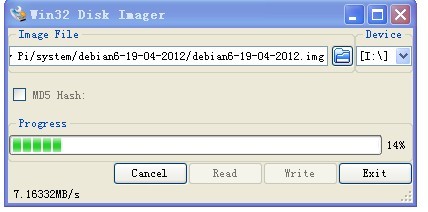
5. Der Installationsvorgang kann je nach Geschwindigkeit Ihrer SD-Karte langsam sein.
Warten Sie, bis das Dialogfeld „Schreiben erfolgreich“ angezeigt wird, um den Erfolg anzuzeigen.
Wenn Windows Sie fragt, ob die SD-Karte formatiert werden soll,Bitte formatieren Sie es nichtAndernfalls wird das in der versteckten Partition installierte System möglicherweise gelöscht und kann nicht mehr auf das System zugreifen.
häufiges Problem
1. Nach Abschluss der Installation werden Sie feststellen, dass die auf der SD-Karte angezeigte Kapazität geringer ist als erwartet. Dies liegt daran, dass das Windows-System die Boot-Partition nur im FAT-Format anzeigen kann, das nur einige zehn MB groß ist. Die größere Partition ist die Linux-Partition, die für das Windows-System nicht sichtbar ist. Dies hat keinen Einfluss auf die Funktion des Raspberry Pi-Systems.
1. Nach Abschluss der Installation werden Sie feststellen, dass die auf der SD-Karte angezeigte Kapazität geringer ist als erwartet. Dies liegt daran, dass das Windows-System die Boot-Partition nur im FAT-Format anzeigen kann, das nur einige zehn MB groß ist. Die größere Partition ist die Linux-Partition, die für das Windows-System nicht sichtbar ist. Dies hat keinen Einfluss auf die Funktion des Raspberry Pi-Systems.
2. Wenn Sie versuchen, das System auf der SD-Karte, auf der das System installiert wurde, neu zu installieren oder die SD-Karte für einen anderen Zweck zu verwenden, müssen Sie die versteckte Partition wiederherstellen. Datenträger können mit dem SD Formatter-Tool formatiert werden. Gehen Sie wie folgt vor:
Führen Sie den SD-Formatierer aus.!!! Überprüfen Sie den Laufwerksbuchstaben der Partition dreimal sorgfältig, um die Tragödie zu vermeiden, die mit der Formatierung anderer Festplatten einhergeht!!!

Klicken Sie auf „Option“ und wählen Sie „EIN“ für „Formatgrößenanpassung“.

Klicken Sie auf „Formatieren“ und „OK“.


Beenden.

Es ist zu erkennen, dass sich die anzeigbare Kapazität der SD-Karte wieder normalisiert hat. „Exit“ zum Beenden.


