
 English
 Deutsch
 lingua italiana

準備
1. 8G 以上の SD カード。カードの速度は Raspberry Pi の動作速度に直接影響するため、高速カードが望ましいです。
2. Raspberry Pi システム イメージ ファイルをダウンロードします。アドレスは次のとおりです。
//shumeipai.nxez.com/downloadRaspberry Pi に適したオペレーティング システム イメージが多数ありますので、自分に合ったものを選択してください。
//shumeipai.nxez.com/downloadRaspberry Pi に適したオペレーティング システム イメージが多数ありますので、自分に合ったものを選択してください。
3. Windows にイメージをインストールするツールである Win32diskimager も、上記のページから見つけてダウンロードできます。
取り付け実戦
1. ダウンロードしたオペレーティング システム イメージ圧縮ファイルを解凍して、img イメージ ファイルを取得します (ファイル名の拡張子は img)。
2. SD カード トレイまたはカード リーダーを使用した後、それをコンピューターに接続します。
3. win32diskimager ツールを解凍して実行します。
4. win32diskimager ソフトウェアでシステム イメージ (img ファイル) を選択し、「デバイス」で SD のドライブ文字を選択し、「書き込み」を選択します。ダイアログ ボックスが表示されるので、「はい」を選択します。
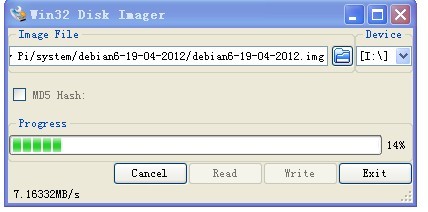
5. SD カードの速度によっては、インストール プロセスが遅くなる場合があります。
成功を示すダイアログ ボックスに書き込み成功が表示されるまで待ちます。
Windows が SD カードをフォーマットするかどうかを尋ねるメッセージを表示した場合は、フォーマットしないでくださいそうしないと、隠しパーティションにインストールされているシステムが消去され、システムに入ることができなくなる可能性があります。
よくある問題
1. インストールが完了すると、SD カードに表示される容量が予想よりも少ないことがわかります。これは、Windows システムではブート パーティションが数十 MB しか表示できないためです。より大きなパーティションは Linux パーティションであり、Windows システムからは認識できません。これは、Raspberry Pi システムの動作には影響しません。
1. インストールが完了すると、SD カードに表示される容量が予想よりも少ないことがわかります。これは、Windows システムではブート パーティションが数十 MB しか表示できないためです。より大きなパーティションは Linux パーティションであり、Windows システムからは認識できません。これは、Raspberry Pi システムの動作には影響しません。
2. システムがインストールされている SD カードにシステムを再インストールする場合、または SD カードを別の用途に使用する場合は、隠しパーティションを復元する必要があります。ディスクは SD Formatter ツールを使用してフォーマットできます。次のように進めます。
SDフォーマッターを実行し、!!!他のディスクをフォーマットするという悲劇を避けるために、パーティションのドライブ文字を 3 回注意深く確認してください。

「オプション」をクリックし、「フォーマットサイズ調整」を「ON」にします。

「フォーマット」、「OK」をクリックします。


終了。

SDカードの表示可能容量が正常に戻っていることがわかります。 「Exit」で終了します。


