
 English
 Deutsch
 lingua italiana

ステップ 1: micro:bit をコンピュータに接続する
マイクロ USB ケーブルを使用して、micro:bit をコンピューターに接続します。 micro:bit は「MICROBIT」という名前で「マイ コンピュータ」に表示されますが、通常の USB フラッシュ ドライブではないことに注意してください。
ステップ 2: コンピューターでプログラムする
MakeCode エディター、または micro:bit プログラミング用の Python を使用できます。
MakeCode エディタ
MakeCode エディターは、JavaScript をコア言語として、グラフィカル プログラミング用のドラッグ アンド ドロップ ビルディング ブロックを使用するので、試してみてください!この例では、micro:bit に点滅するハートのパターンを表示させることができます。
Python エディター
Python エディターを使用すると、ユーザーは現在一般的な Python 言語でプログラミングできます。この例を試してみてください!また、micro:bitにハートの模様が点滅表示されます!
ステップ 3: プログラムをコンピュータにダウンロードする
エディターの [ダウンロード] ボタンをクリックします。 「hex」と呼ばれるファイルがコンピューターにダウンロードされます。これは、micro:bit が読み取る小さなファイルです。 hex ファイルがダウンロードされたら、通常のファイルを USB フラッシュ ドライブにコピーするのと同じように、それを micro:bit にコピーできます。
Windows では、hex ファイルを右クリックして、[Send to → MICROBIT] を選択することもできます。
ステップ4:それで遊ぶ
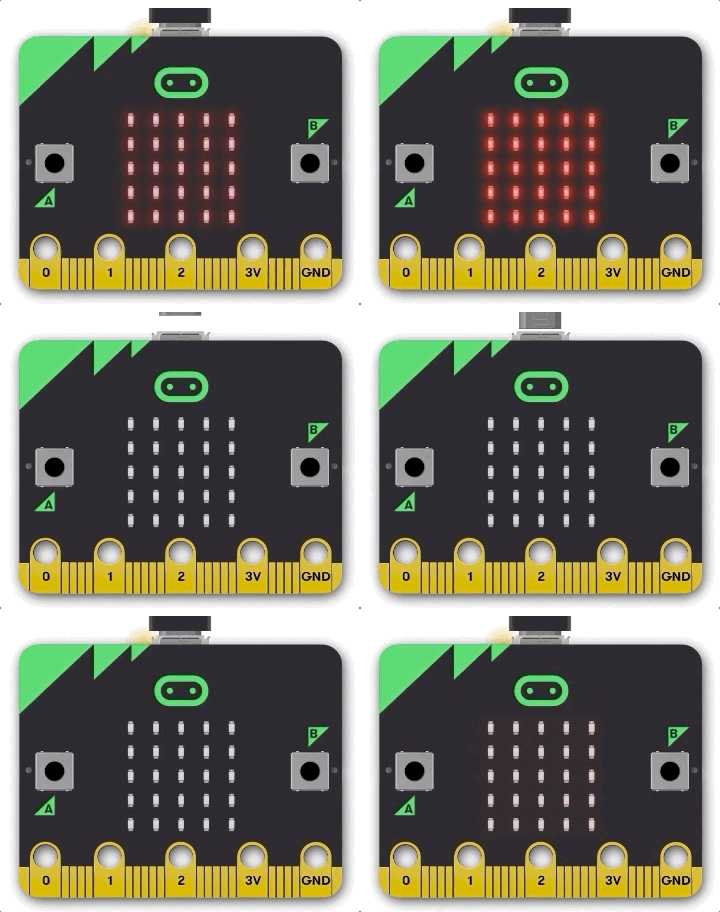
micro:bit がプログラムを読み込んでいる間、その背後にある黄色の LED が点滅し始めます。読み取りが完了すると、プログラムは自動的に実行を開始します。
あなたはどんな楽しいものを作りますか? micro:bit は、2 つのボタン、光、動き、温度に反応し、「ラジオ」機能を介して他の micro:bit にワイヤレス情報を送信することもできます。
注: micro:bit は 16 進数ファイルを受信することしかできず、格納することはできないため、新しい 16 進数ファイルを送信するたびに、以前のプログラムは自動的に「忘れられます」。
PI-SUPPLY は、コンポーネント プロジェクトに必要なすべてを提供するプロのコンポーネント サプライヤです。品揃えも豊富ですラズベリーパイ、アルドゥイーノ、マイクロ:ビット、ロックパイとNVIDIAお気に入りのブランドのメーカー アクセサリー。
マイクロ USB ケーブルを使用して、micro:bit をコンピューターに接続します。 micro:bit は「MICROBIT」という名前で「マイ コンピュータ」に表示されますが、通常の USB フラッシュ ドライブではないことに注意してください。
ステップ 2: コンピューターでプログラムする
MakeCode エディター、または micro:bit プログラミング用の Python を使用できます。
MakeCode エディタ
MakeCode エディターは、JavaScript をコア言語として、グラフィカル プログラミング用のドラッグ アンド ドロップ ビルディング ブロックを使用するので、試してみてください!この例では、micro:bit に点滅するハートのパターンを表示させることができます。
Python エディター
Python エディターを使用すると、ユーザーは現在一般的な Python 言語でプログラミングできます。この例を試してみてください!また、micro:bitにハートの模様が点滅表示されます!
ステップ 3: プログラムをコンピュータにダウンロードする
エディターの [ダウンロード] ボタンをクリックします。 「hex」と呼ばれるファイルがコンピューターにダウンロードされます。これは、micro:bit が読み取る小さなファイルです。 hex ファイルがダウンロードされたら、通常のファイルを USB フラッシュ ドライブにコピーするのと同じように、それを micro:bit にコピーできます。
Windows では、hex ファイルを右クリックして、[Send to → MICROBIT] を選択することもできます。
ステップ4:それで遊ぶ
micro:bit がプログラムを読み込んでいる間、その背後にある黄色の LED が点滅し始めます。読み取りが完了すると、プログラムは自動的に実行を開始します。
あなたはどんな楽しいものを作りますか? micro:bit は、2 つのボタン、光、動き、温度に反応し、「ラジオ」機能を介して他の micro:bit にワイヤレス情報を送信することもできます。
注: micro:bit は 16 進数ファイルを受信することしかできず、格納することはできないため、新しい 16 進数ファイルを送信するたびに、以前のプログラムは自動的に「忘れられます」。
PI-SUPPLY は、コンポーネント プロジェクトに必要なすべてを提供するプロのコンポーネント サプライヤです。品揃えも豊富ですラズベリーパイ、アルドゥイーノ、マイクロ:ビット、ロックパイとNVIDIAお気に入りのブランドのメーカー アクセサリー。


