
 English
 lingua italiana
 日本語
日本語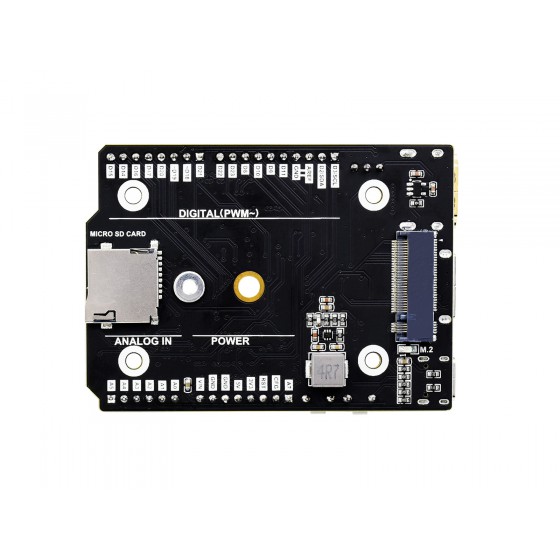
DerESP32ist ein leistungsstarker, kostengünstiger Mikrocontroller mit integrierten Wi-Fi- und Bluetooth-Funktionen, was ihn zu einer attraktiven Wahl für IoT-Projekte und drahtlose Anwendungen macht. Obwohl es sich nicht um ein offizielles Arduino-Board handelt, können Sie die Arduino IDE verwenden, um den ESP32 zu programmieren, indem Sie die erforderlichen Board-Definitionen installieren. Dieser Artikel enthält eine Schritt-für-Schritt-Anleitung zum Hinzufügen des ESP32-Boards zur Arduino IDE, sodass Sie im Handumdrehen mit der Entwicklung und dem Hochladen Ihrer Projekte beginnen können.
1. Laden Sie Arduino IDE herunter und installieren Sie es
Stellen Sie vor dem Hinzufügen der ESP32-Unterstützung sicher, dass Sie die neueste Arduino IDE auf Ihrem Computer installiert haben. Um die Arduino IDE herunterzuladen und zu installieren, besuchen Sie die offizielle Arduino-Website und befolgen Sie die Anweisungen für Ihr Betriebssystem:
Offizielle Arduino-Download-Seite: [//www.arduino.cc/en/Main/Software](//www.arduino.cc/en/Main/Software)
2. Hinzufügen der ESP32-Board-URL zur Arduino IDE
Zur Installation derESP32-BoardDefinitionen in der Arduino IDE müssen Sie zunächst die JSON-URL angeben, die die Paketinformationen des Boards enthält. Befolgen Sie diese Schritte, um die ESP32-Board-URL hinzuzufügen:
A. Starten Sie die Arduino-IDE.
B. Klicken Sie im oberen Menü auf „Datei“ und wählen Sie dann „Einstellungen“, um das Dialogfeld „Einstellungen“ zu öffnen.
C. Fügen Sie im Feld "Zusätzliche Boards-Manager-URLs" die folgende URL ein:
```
//dl.espressif.com/dl/package_esp32_index.json
```
//dl.espressif.com/dl/package_esp32_index.json
```
D. Wenn Sie bereits andere URLs im Feld haben, trennen Sie diese mit einem Komma.
e. Klicken Sie auf „OK“, um Ihre Änderungen zu speichern.
3. Installieren von ESP32-Board-Definitionen
Mit der hinzugefügten URL können Sie nun die ESP32-Board-Definitionen mit dem Boards Manager installieren:
A. Klicken Sie in der Arduino IDE im oberen Menü auf „Tools“ und wählen Sie dann „Board:“ (z. B. „Board: Arduino Uno“) und klicken Sie auf „Boards Manager“.
B. Geben Sie im Boards Manager-Dialog „ESP32“ in die Suchleiste ein, und das Paket „esp32“ von Espressif Systems sollte in den Suchergebnissen erscheinen.
C. Klicken Sie auf das Paket „esp32“ und dann auf die Schaltfläche „Installieren“. Die Arduino IDE lädt die ESP32-Board-Definitionen und -Tools herunter und installiert sie.
D. Schließen Sie nach Abschluss der Installation das Dialogfeld „Boards Manager“.
4. Auswahl des ESP32-Boards
Nach der Installation der ESP32-Kartendefinitionen können Sie die spezifische Karte auswählen, die Sie verwenden:
A. Klicken Sie im oberen Menü auf „Tools“ und bewegen Sie den Mauszeiger über „Board:", um die Liste der verfügbaren Boards anzuzeigen.
B. Scrollen Sie nach unten zum Abschnitt „ESP32 Arduino“ und wählen Sie Ihr ESP32-Board aus der Liste aus (z. B. „DOIT ESP32 DEVKIT V1“).
5. Konfigurieren der Upload-Einstellungen
Bevor Sie Ihre Skizze auf den ESP32 hochladen, konfigurieren Sie die Upload-Einstellungen entsprechend Ihrem Board:
A. Stellen Sie im Menü „Tools“ die „Flash-Frequenz“, den „Flash-Modus“ und das „Partitionsschema“ ein, wie in der Dokumentation Ihres Boards empfohlen.
B. Wählen Sie die geeignete „Upload-Geschwindigkeit“ und berücksichtigen Sie dabei den Kompromiss zwischen schnelleren Upload-Zeiten und potenziellen Kommunikationsfehlern. Eine Geschwindigkeit von 921600 bps funktioniert normalerweise gut.
C. Klicken Sie im Menü „Extras“ auf „Port“ und wählen Sie den COM-Port aus, der Ihrem ESP32-Board entspricht.
6. Hochladen von Skizzen auf den ESP32
Wenn das ESP32-Board und die Upload-Einstellungen konfiguriert sind, können Sie jetzt Arduino-Skizzen erstellen, kompilieren und auf Ihr ESP32-Board hochladen:
A. Öffnen oder erstellen Sie eine neue Arduino-Skizze.
B. Klicken Sie auf die Schaltfläche "Überprüfen" (Häkchensymbol), um Ihre Skizze zu kompilieren und auf Fehler zu überprüfen.
C. Klicken Sie auf die Schaltfläche „Upload“ (Pfeil nach rechts), um Ihre Skizze auf ESP.concat-cli/tty hochzuladen.


Fazit
Befolgen Sie diese Schritt-für-Schritt-Anleitung für ein reibungsloses Erlebnis beim Hinzufügen des ESP32-Boards zur Arduino IDE. Diese Integration ermöglicht es Ihnen, die vielseitige und benutzerfreundliche Arduino-Entwicklungsumgebung für Ihre ESP32-Projekte zu nutzen, sodass Sie auf einfache Weise Code für eine Vielzahl von IoT-, drahtlosen und anderen Anwendungen erstellen und auf diesen leistungsstarken Mikrocontroller hochladen können.


