
 English
 Deutsch
 日本語
日本語

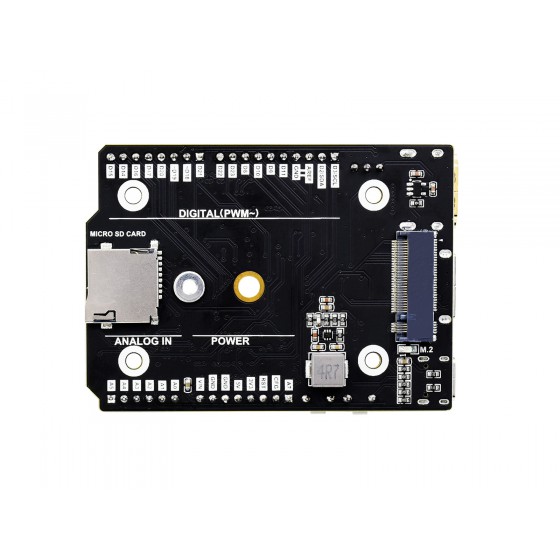
ILESP32è un potente microcontrollore a basso costo con funzionalità Wi-Fi e Bluetooth integrate, che lo rendono una scelta interessante per progetti IoT e applicazioni wireless. Sebbene non sia una scheda Arduino ufficiale, è possibile utilizzare l'IDE Arduino per programmare l'ESP32 installando le definizioni della scheda necessarie. Questo articolo fornirà una guida dettagliata sull'aggiunta della scheda ESP32 all'IDE di Arduino, in modo da poter iniziare a sviluppare e caricare i tuoi progetti in pochissimo tempo.
1. Scarica e installa l'IDE di Arduino
Prima di aggiungere il supporto ESP32, assicurati di avere l'ultimo IDE di Arduino installato sul tuo computer. Per scaricare e installare l'IDE di Arduino, visita il sito Web ufficiale di Arduino e segui le istruzioni per il tuo sistema operativo:
Pagina ufficiale di download di Arduino: [//www.arduino.cc/en/Main/Software](//www.arduino.cc/en/Main/Software)
2. Aggiunta dell'URL della scheda ESP32 all'IDE di Arduino
Per installare ilScheda ESP32definizioni nell'IDE di Arduino, dovrai prima fornire l'URL JSON che contiene le informazioni sul pacchetto della scheda. Segui questi passaggi per aggiungere l'URL della scheda ESP32:
UN. Avvia l'IDE di Arduino.
B. Fare clic su "File" nel menu in alto, quindi selezionare "Preferenze" per aprire la finestra di dialogo Preferenze.
C. Nel campo "Ulteriori URL del gestore delle schede", incolla il seguente URL:
```
//dl.espressif.com/dl/package_esp32_index.json
```
//dl.espressif.com/dl/package_esp32_index.json
```
D. Se hai già altri URL nel campo, separali con una virgola.
e. Fare clic su "OK" per salvare le modifiche.
3. Installazione delle definizioni della scheda ESP32
Con l'URL aggiunto, ora puoi installare le definizioni della scheda ESP32 utilizzando Boards Manager:
UN. Nell'IDE di Arduino, fai clic su "Strumenti" nel menu in alto, quindi seleziona "Board:" (ad esempio, "Board: Arduino Uno") e fare clic su "Boards Manager".
B. Nella finestra di dialogo Boards Manager, digita "ESP32" nella barra di ricerca e il pacchetto "esp32" di Espressif Systems dovrebbe apparire nei risultati della ricerca.
C. Fare clic sul pacchetto "esp32", quindi fare clic sul pulsante "Installa". L'IDE di Arduino scaricherà e installerà le definizioni e gli strumenti della scheda ESP32.
D. Una volta completata l'installazione, chiudi la finestra di dialogo Boards Manager.
4. Selezione della scheda ESP32
Dopo aver installato le definizioni della scheda ESP32, puoi selezionare la scheda specifica che stai utilizzando:
UN. Fai clic su "Strumenti" nel menu in alto, quindi passa con il mouse su "Bacheca:" per visualizzare l'elenco delle schede disponibili.
B. Scorri verso il basso fino alla sezione "ESP32 Arduino" e seleziona la tua scheda ESP32 dall'elenco (ad esempio, "DOIT ESP32 DEVKIT V1").
5. Configurazione delle impostazioni di caricamento
Prima di caricare il tuo schizzo su ESP32, configura le impostazioni di caricamento in base alla tua scheda:
UN. Nel menu "Strumenti", imposta "Frequenza flash", "Modalità flash" e "Schema di partizione" come raccomandato dalla documentazione della tua scheda.
B. Seleziona la "Velocità di caricamento" appropriata, considerando il compromesso tra tempi di caricamento più rapidi e potenziali errori di comunicazione. Una velocità di 921600 bps di solito funziona bene.
C. Nel menu "Strumenti", fai clic su "Porta" e seleziona la porta COM corrispondente alla tua scheda ESP32.
6. Caricamento di schizzi su ESP32
Con la scheda ESP32 e le impostazioni di caricamento configurate, ora puoi creare, compilare e caricare schizzi Arduino sulla tua scheda ESP32:
UN. Apri o crea un nuovo schizzo Arduino.
B. Fare clic sul pulsante "Verifica" (icona del segno di spunta) per compilare lo schizzo e verificare la presenza di errori.
C. Fai clic sul pulsante "Carica" (icona della freccia destra) per caricare il tuo schizzo su ESP.concat-cli/tty..


Conclusione
Segui questa guida passo-passo per un'esperienza fluida quando aggiungi la scheda ESP32 all'IDE di Arduino. Questa integrazione ti consente di sfruttare l'ambiente di sviluppo Arduino versatile e intuitivo per i tuoi progetti ESP32, consentendoti di creare e caricare facilmente il codice su questo potente microcontrollore per una miriade di applicazioni IoT, wireless e di altro tipo.


