
 English
 Deutsch
 lingua italiana

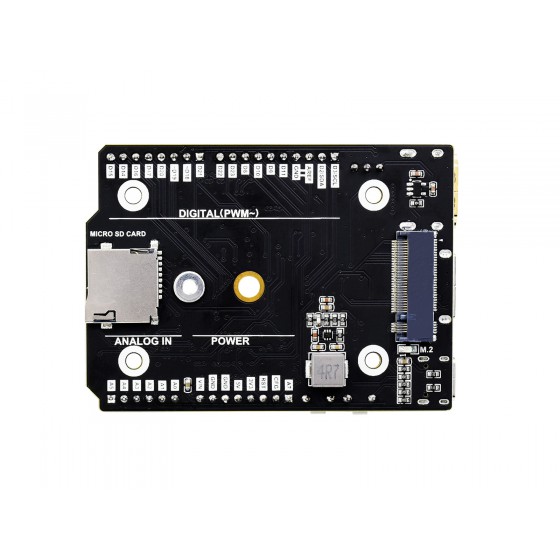
のESP32は、Wi-Fi および Bluetooth 機能を内蔵した強力で低コストのマイクロコントローラーであり、IoT プロジェクトやワイヤレス アプリケーションにとって魅力的な選択肢となっています。公式の Arduino ボードではありませんが、必要なボード定義をインストールすることで、Arduino IDE を使用して ESP32 をプログラムできます。この記事では、ESP32 ボードを Arduino IDE に追加するためのステップバイステップ ガイドを提供するため、すぐにプロジェクトの開発とアップロードを開始できます。
1. Arduino IDE をダウンロードしてインストールする
ESP32 サポートを追加する前に、最新の Arduino IDE がコンピューターにインストールされていることを確認してください。 Arduino IDE をダウンロードしてインストールするには、Arduino の公式 Web サイトにアクセスし、お使いのオペレーティング システムの手順に従ってください。
公式Arduinoダウンロードページ:[//www.arduino.cc/en/Main/Software](//www.arduino.cc/en/Main/Software)
2. ESP32 ボードの URL を Arduino IDE に追加する
インストールするにはESP32 ボードArduino IDE で定義するには、最初にボードのパッケージ情報を含む JSON URL を提供する必要があります。次の手順に従って、ESP32 ボードの URL を追加します。
を。 Arduino IDE を起動します。
b.トップ メニューの [ファイル] をクリックし、[設定] を選択して [設定] ダイアログを開きます。
c. [Additional Boards Manager URLs] フィールドに、次の URL を貼り付けます。
```
//dl.espressif.com/dl/package_esp32_index.json
```
//dl.espressif.com/dl/package_esp32_index.json
```
d.フィールドにすでに他の URL がある場合は、それらをコンマで区切ります。
e. [OK] をクリックして変更を保存します。
3. ESP32 ボード定義のインストール
URL を追加すると、ボード マネージャーを使用して ESP32 ボード定義をインストールできるようになります。
を。 Arduino IDE で、トップ メニューの [ツール] をクリックし、[ボード:」 (例: 「ボード: Arduino Uno」) を選択し、「ボード マネージャー」をクリックします。
b. Boards Manager ダイアログで、検索バーに「ESP32」と入力すると、Espressif Systems の「esp32」パッケージが検索結果に表示されます。
c. 「esp32」パッケージをクリックし、「インストール」ボタンをクリックします。 Arduino IDE は、ESP32 ボードの定義とツールをダウンロードしてインストールします。
d.インストールが完了したら、Boards Manager ダイアログを閉じます。
4. ESP32 ボードの選択
ESP32 ボード定義をインストールしたら、使用している特定のボードを選択できます。
を。トップメニューの「ツール」をクリックし、「ボード:" 利用可能なボードのリストを表示します。
b. 「ESP32 Arduino」セクションまでスクロールし、リストから ESP32 ボードを選択します (「DOIT ESP32 DEVKIT V1」など)。
5.アップロード設定の構成
スケッチを ESP32 にアップロードする前に、ボードに従ってアップロード設定を構成します。
を。 [Tools] メニューで、ボードのドキュメントで推奨されているように、[Flash Frequency]、[Flash Mode]、および [Partition Scheme] を設定します。
b.アップロード時間の短縮と通信エラーの可能性とのトレードオフを考慮して、適切な「アップロード速度」を選択します。通常は 921600 bps の速度で問題なく動作します。
c. [ツール] メニューで [ポート] をクリックし、ESP32 ボードに対応する COM ポートを選択します。
6. スケッチを ESP32 にアップロードする
ESP32 ボードとアップロード設定が構成されているので、Arduino スケッチを作成、コンパイル、および ESP32 ボードにアップロードできます。
を。新しい Arduino スケッチを開くか作成します。
b. [検証] ボタン (チェックマーク アイコン) をクリックして、スケッチをコンパイルし、エラーをチェックします。
c. 「アップロード」ボタン (右矢印アイコン) をクリックして、スケッチを ESP.concat-cli/tty にアップロードします。


結論
このステップバイステップ ガイドに従って、ESP32 ボードを Arduino IDE に追加する際のスムーズなエクスペリエンスを実現してください。この統合により、ESP32 プロジェクトに多用途で使いやすい Arduino 開発環境を活用できるようになり、無数の IoT、ワイヤレス、およびその他のアプリケーション用のコードを簡単に作成して、この強力なマイクロコントローラーにアップロードできるようになります。


